
Añadir furnis nuevos: de SWF al catálogo
0
Vistas
0
Descargas
0
Comentarios
0
Reacciones
Añadir un furni nuevo implica tres sitios: el archivo gráfico, el gamedata y la base de datos. Si falta uno, el furni no se verá o no se podrá comprar.
1. El archivo gráfico
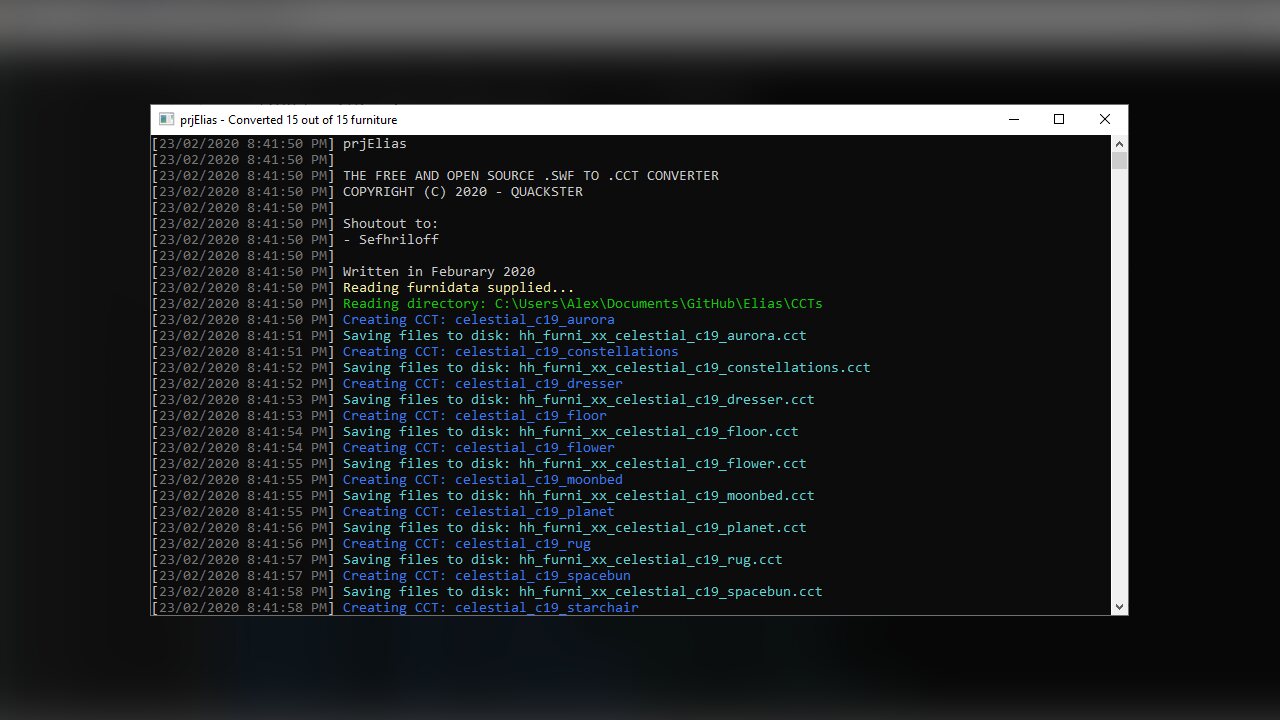
- Si tienes el furni en SWF, conviértelo a .nitro con Nitro Converter.
- Sube el .nitro a la carpeta de furnis que lee tu cliente, con el mismo nombre de clase.
2. El gamedata
- FurnitureData: añade la entrada del furni con su id, nombre de clase, dimensiones y si se puede apilar, sentar o caminar sobre él.
- ProductData: añade el nombre y la descripción que verá el usuario. Muchos catálogos toman el nombre de aquí; si lo olvidas aparecerán nombres internos.
3. La base de datos del emulador
- items_base: el furni con el mismo nombre de clase y el sprite id que pusiste en FurnitureData. Aquí también se define su interacción (por ejemplo, si es un wired, un dado o una puerta).
- catalog_items: la oferta que lo pone a la venta en una página del catálogo, con su precio.
- catalog_pages: crea o elige la página donde aparecerá.
4. Recargar
Desde el hotel recarga el catálogo y los items con los comandos de administración de tu emulador, o reinícialo. En el navegador vacía la caché si el gamedata está cacheado.
5. Errores comunes
- Aparece en el catálogo pero al colocarlo es invisible: falta el .nitro o el nombre de clase no coincide.
- No se puede comprar: la oferta de catalog_items apunta a un id de items_base incorrecto.
- Se ve pero no funciona: revisa el tipo de interacción en items_base.
1. El archivo gráfico
- Si tienes el furni en SWF, conviértelo a .nitro con Nitro Converter.
- Sube el .nitro a la carpeta de furnis que lee tu cliente, con el mismo nombre de clase.
2. El gamedata
- FurnitureData: añade la entrada del furni con su id, nombre de clase, dimensiones y si se puede apilar, sentar o caminar sobre él.
- ProductData: añade el nombre y la descripción que verá el usuario. Muchos catálogos toman el nombre de aquí; si lo olvidas aparecerán nombres internos.
3. La base de datos del emulador
- items_base: el furni con el mismo nombre de clase y el sprite id que pusiste en FurnitureData. Aquí también se define su interacción (por ejemplo, si es un wired, un dado o una puerta).
- catalog_items: la oferta que lo pone a la venta en una página del catálogo, con su precio.
- catalog_pages: crea o elige la página donde aparecerá.
4. Recargar
Desde el hotel recarga el catálogo y los items con los comandos de administración de tu emulador, o reinícialo. En el navegador vacía la caché si el gamedata está cacheado.
5. Errores comunes
- Aparece en el catálogo pero al colocarlo es invisible: falta el .nitro o el nombre de clase no coincide.
- No se puede comprar: la oferta de catalog_items apunta a un id de items_base incorrecto.
- Se ve pero no funciona: revisa el tipo de interacción en items_base.
Inicia sesión con Discord para comentar
Sin comentarios aún. ¡Sé el primero!